功能布局
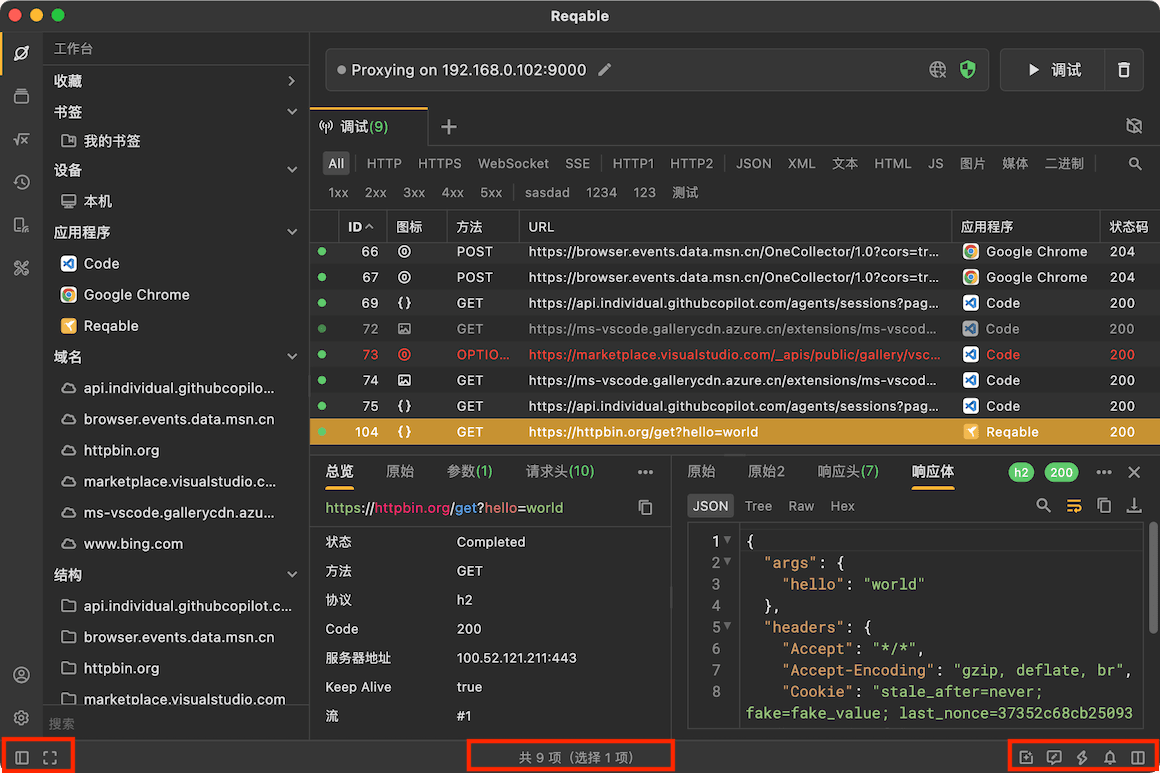
我们来了解下Reqable应用的整体布局,熟悉 VS Code 的小伙伴应该不会感到非常陌生。没错,Reqable就是就是使用的类似 VS Code 经典布局方式,但还是有一些差异,下面我们来看看吧。
Reqable的布局分为主内容区、标签栏、侧边栏、顶部操作栏和底部栏,下面我们按照这五个部分分别进行介绍。
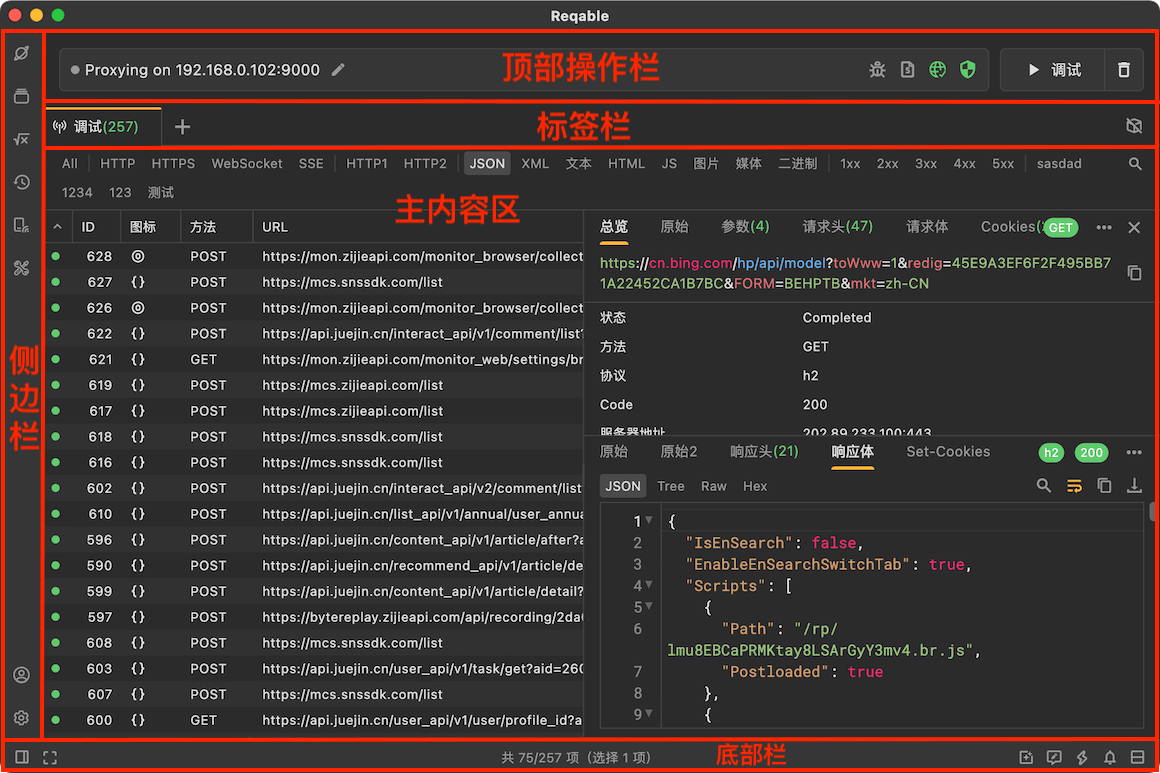
主内容区
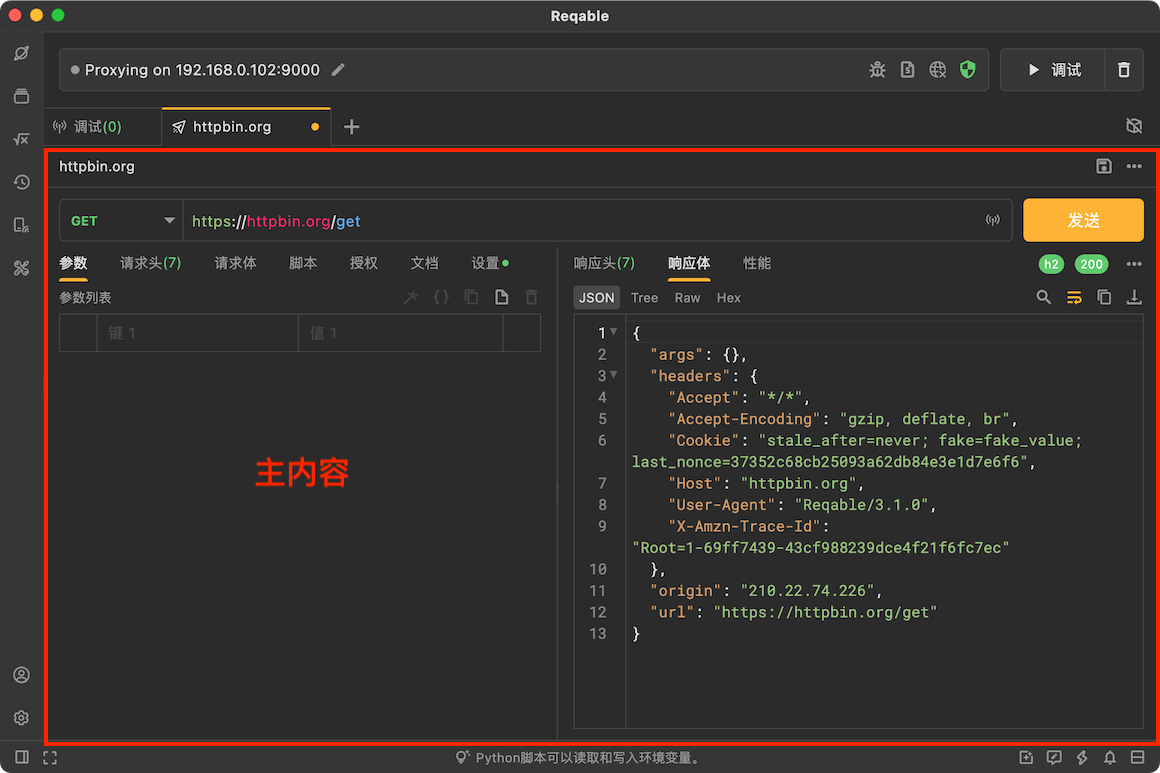
主内容区用于展示核心内容,例如调试列表、REST API、环境变量和API集合等。主内容通过标签栏的标签进行管理,点击标签栏不同的标签可以显示不同的主内容,下图是REST API的主内容。
标签栏
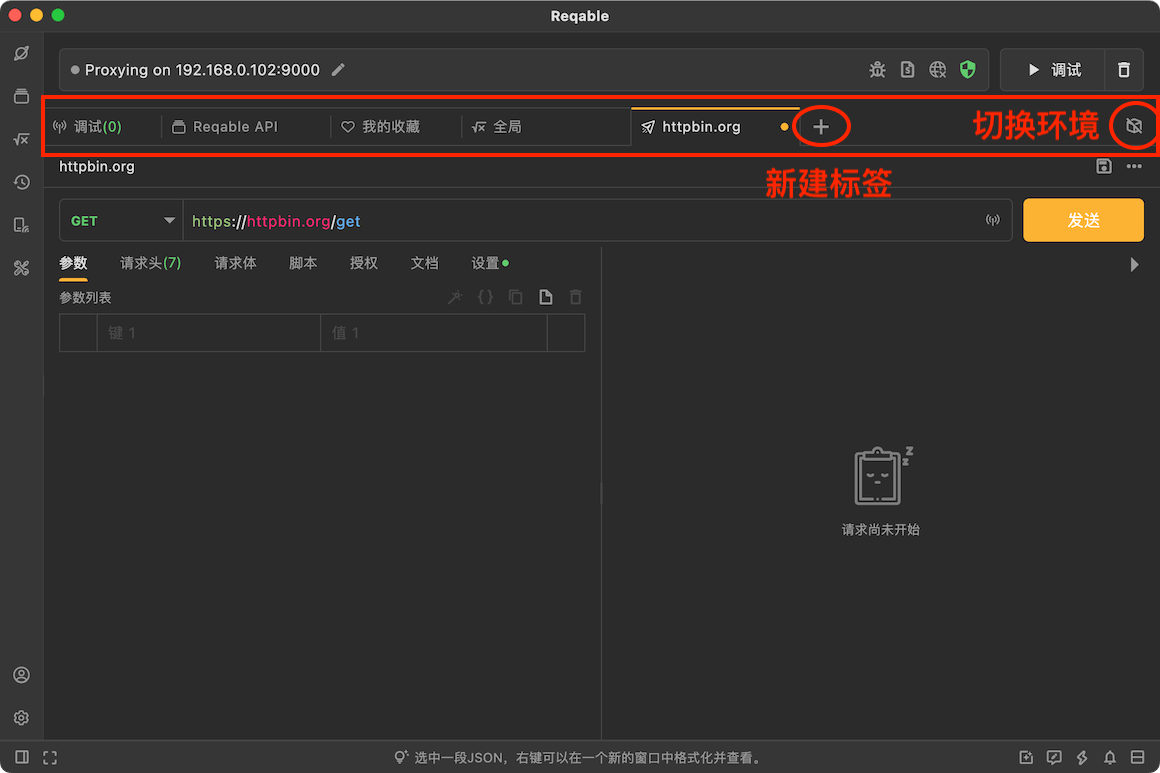
标签栏用来管理不同的内容,点击 + 按钮可以新建不同功能的标签。如果标签过多,还可以左右滚动。每个标签均支持右键菜单,不同功能的标签页的菜单选项不同。
标签页支持使用快捷键进行导航。
`Control` + `数字键`:按索引选择标签页,第1个标签索引为1,索引0表示最后一个标签。`Control` + `[` / `]`:向左或者向右切换标签页。
标签栏最右侧显示当前环境,点击可以选择不同的环境。
侧边栏
侧边栏是指左侧边栏,分为上下两个部分。上部分包括工作台(F1)、API集合(F2)、环境变量(F3)、历史记录(F4)、设备(F5)、工具箱(F6),下部分包括账户和设置。
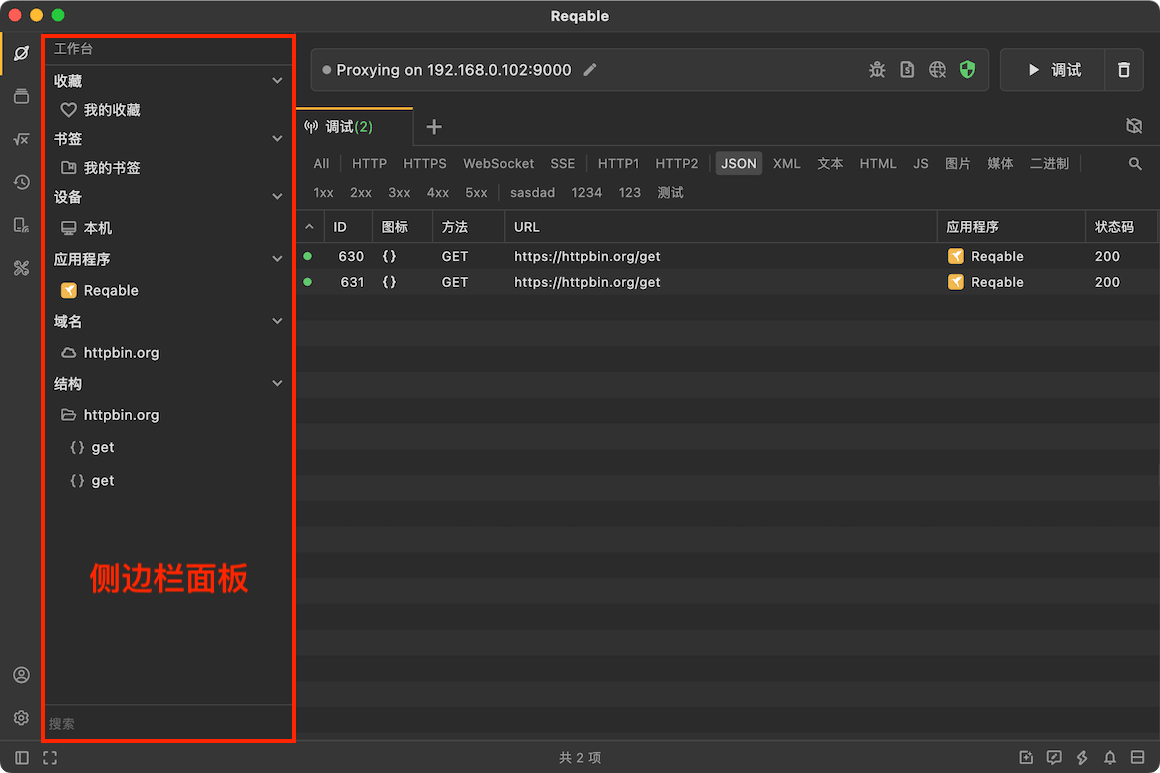
上部侧边栏点击图标可以打开或者关闭侧边栏面板,左右拖动边界线可调整侧边栏面板的大小,一直向左拖动还可以直接关闭侧边栏面板。
顶部操作栏
顶部操作栏指的是标签页上面的区域,也被称作快捷操作栏。顶部操作栏上会显示当前设备的IP地址,以及常用功能快捷选项。一些已启用的功能也会显示相关的图标,例如网络限制等。
顶部操作栏右键菜单可以打开快捷栏编辑窗口,对常用功能进行固定和取消固定。
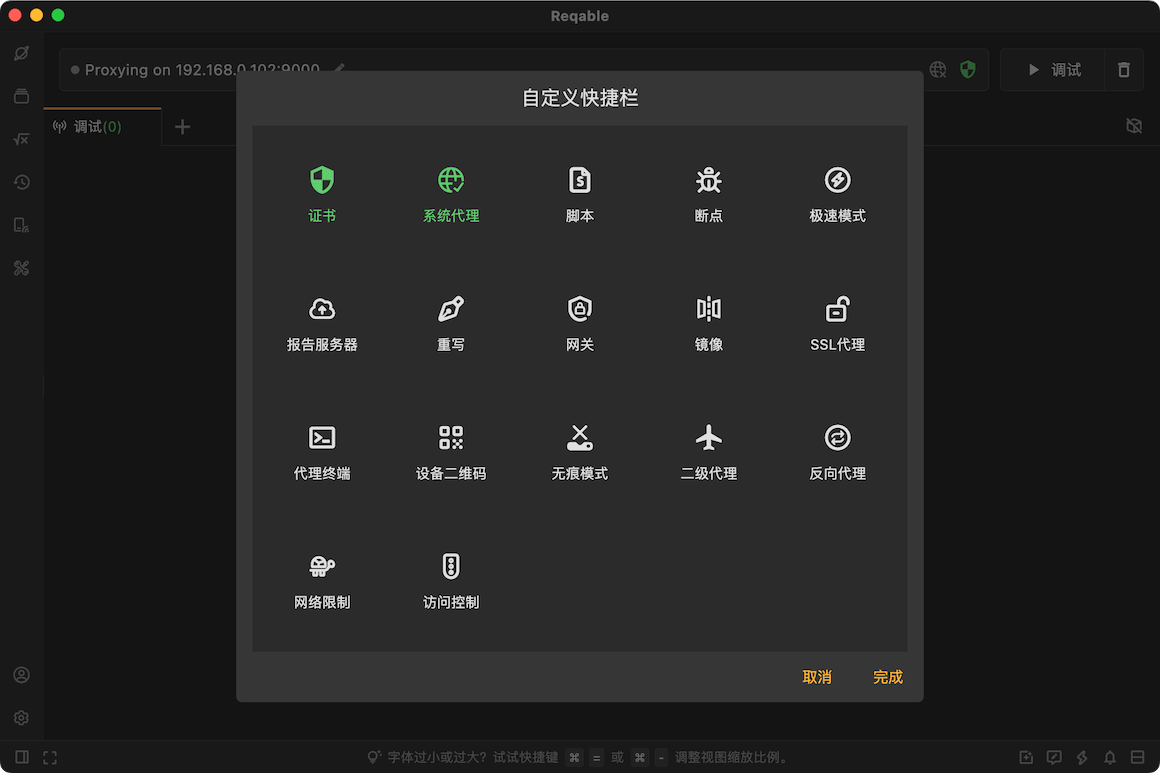
底部栏
底部栏放置了一些低频次使用的功能入口,例如布局方向、禅模式、社区和媒体、问题反馈、快捷键、通知和版本升级等。
底部栏中央会随机显示Reqable的使用小技巧。但是在不同的标签页中,中央文案会变化,例如标签页切换在调试的时候,会显示列表总数、筛选数和选中数等。